Mettre en place votre établissement en 8 étapes

Du lien d’activation à votre premier certificat. La mise en place prend environ 30 minutes ; ensuite, votre équipe se forme sur son propre téléphone.

Avant de commencer, préparez

  • Le lien d’activation envoyé par HGA. Il ressemble à …/login?code=XXXXX-XXXXX.
  • Votre logo sous forme d’adresse web (https://…, PNG ou JPG). Si vous n’avez que le fichier, envoyez-le à HGA : nous l’ajoutons avec vous pendant la séance de mise en place.
  • La liste de vos départements et le nom de chaque chef de département.
  • Pour les procédures : comment le personnel signale une panne, votre politique de linge et qui est le responsable de permanence (duty manager).

Étape 1 · 2 minutes

Créer votre compte

  1. Ouvrez le lien d’activation envoyé par HGA.
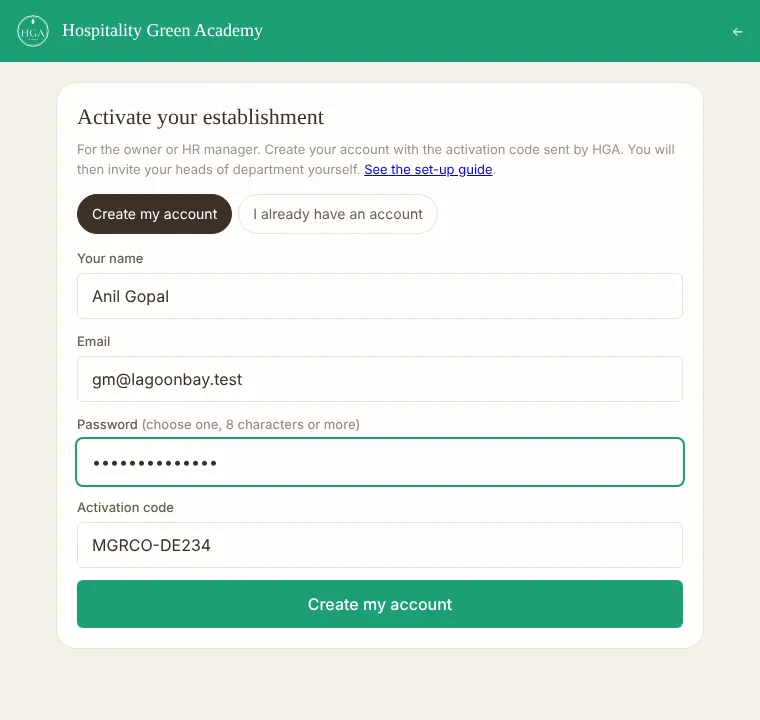
  2. Saisissez votre nom, votre e-mail et un mot de passe d’au moins 8 caractères. Le code d’activation est déjà rempli.
  3. Cliquez sur Create my account.
  4. Si un message vous demande de confirmer votre e-mail, ouvrez cet e-mail et cliquez sur le lien.

Résultat Vous arrivez sur votre tableau de bord. Votre niveau est Owner / HR : vous voyez et gérez tout.

La page où le propriétaire crée son compte avec le code d’activation

Étape 2 · 5 minutes

Ajouter votre logo, votre couleur et vos départements

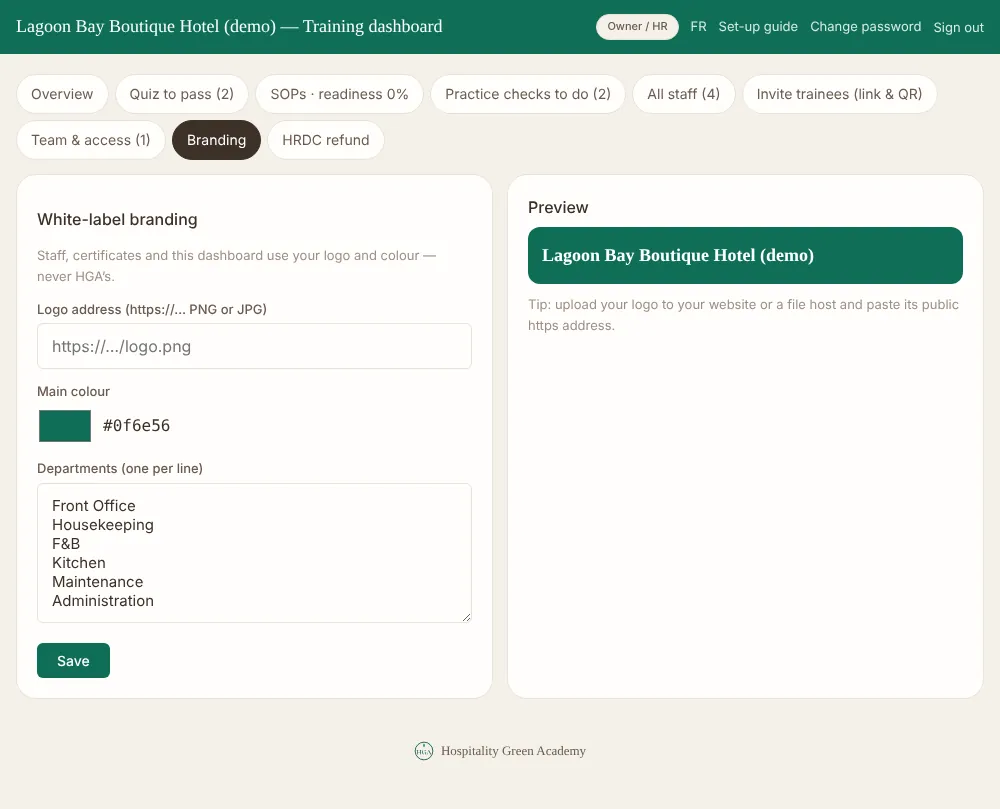
Où Onglet Branding

  1. Collez l’adresse web de votre logo.
  2. Choisissez votre couleur principale.
  3. Listez vos départements, un par ligne. Le personnel choisit dans cette liste, et chaque superviseur est rattaché à un ou plusieurs d’entre eux.
  4. Cliquez sur Save et vérifiez l’aperçu à droite.

Résultat Les pages du personnel, les certificats et le tableau de bord portent votre marque, pas celle de HGA.

L’onglet Branding : adresse du logo, couleur et départements

Étape 3 · 5 minutes

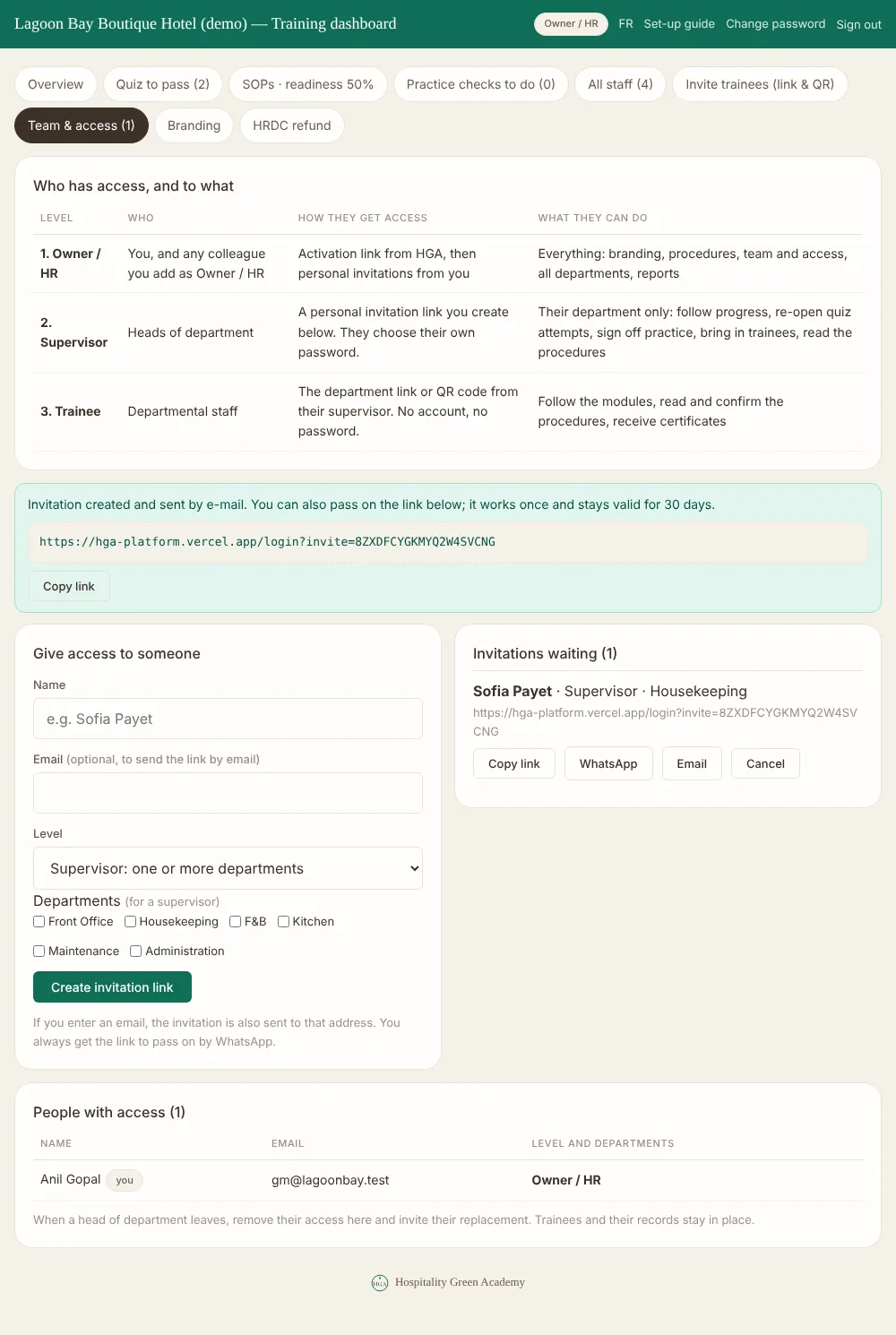
Donner l’accès à vos chefs de département

Où Onglet Team & access

  1. Sous Give access to someone, saisissez le nom de la personne et, si vous le souhaitez, son e-mail.
  2. Gardez le niveau Supervisor et cochez son ou ses départements.
  3. Cliquez sur Create invitation link.
  4. Le lien s’affiche à l’écran : envoyez-le par WhatsApp ou par e-mail. Si vous avez saisi une adresse e-mail, l’invitation est aussi envoyée par e-mail dès que l’envoi d’e-mails est activé pour votre établissement.

Résultat Chaque chef de département choisit son mot de passe et ne voit que son département. Un lien fonctionne une seule fois et reste valable 30 jours.

Conseil Pour donner à un collègue le même accès complet que vous, choisissez le niveau Owner / HR.

L’onglet Team & access : les trois niveaux et un nouveau lien d’invitation

Étape 4 · 10 minutes

Adopter vos premières procédures

Où Onglet SOPs

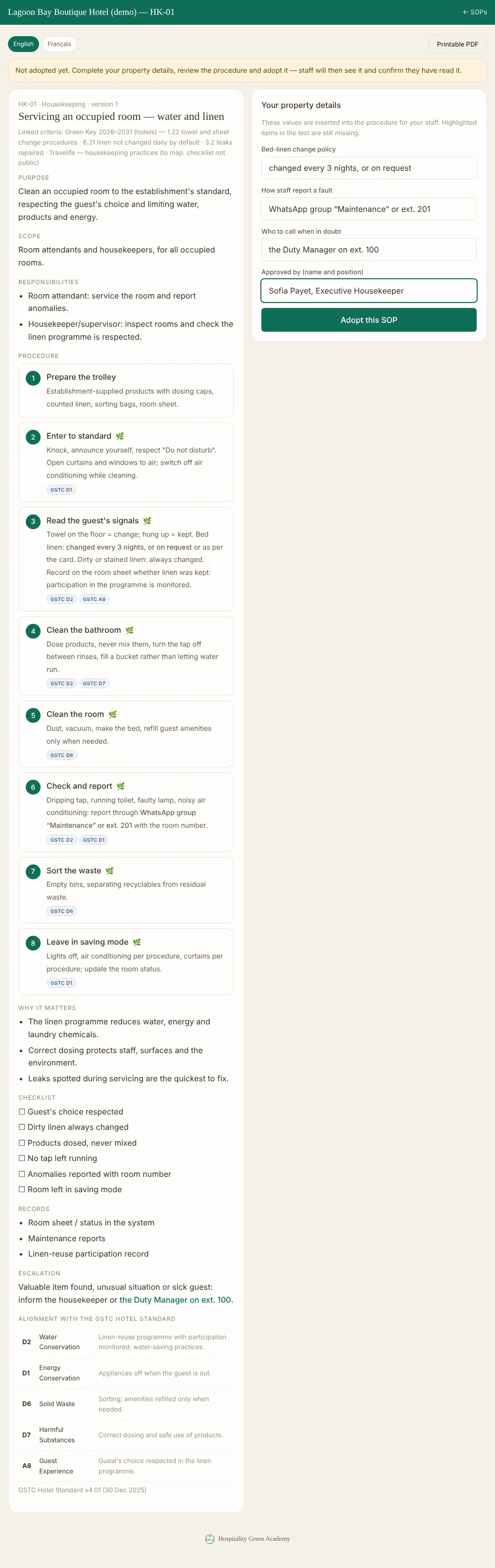
  1. Choisissez une procédure et cliquez sur Review & adopt.
  2. Lisez-la, puis remplissez Your property details : comment signaler une panne, votre politique de linge, le responsable de permanence.
  3. Saisissez le nom de la personne qui l’approuve et cliquez sur Adopt this SOP.

Résultat La procédure affiche désormais vos propres informations. Le personnel peut la lire et la confirmer, et elle compte dans votre score de préparation (readiness).

Conseil Commencez par les procédures qui ont un module de formation : c’est sur celles-ci que votre personnel est formé et vérifié.

Une procédure avec les informations de l’établissement remplies avant adoption

Étape 5 · 5 minutes

Faire entrer votre personnel

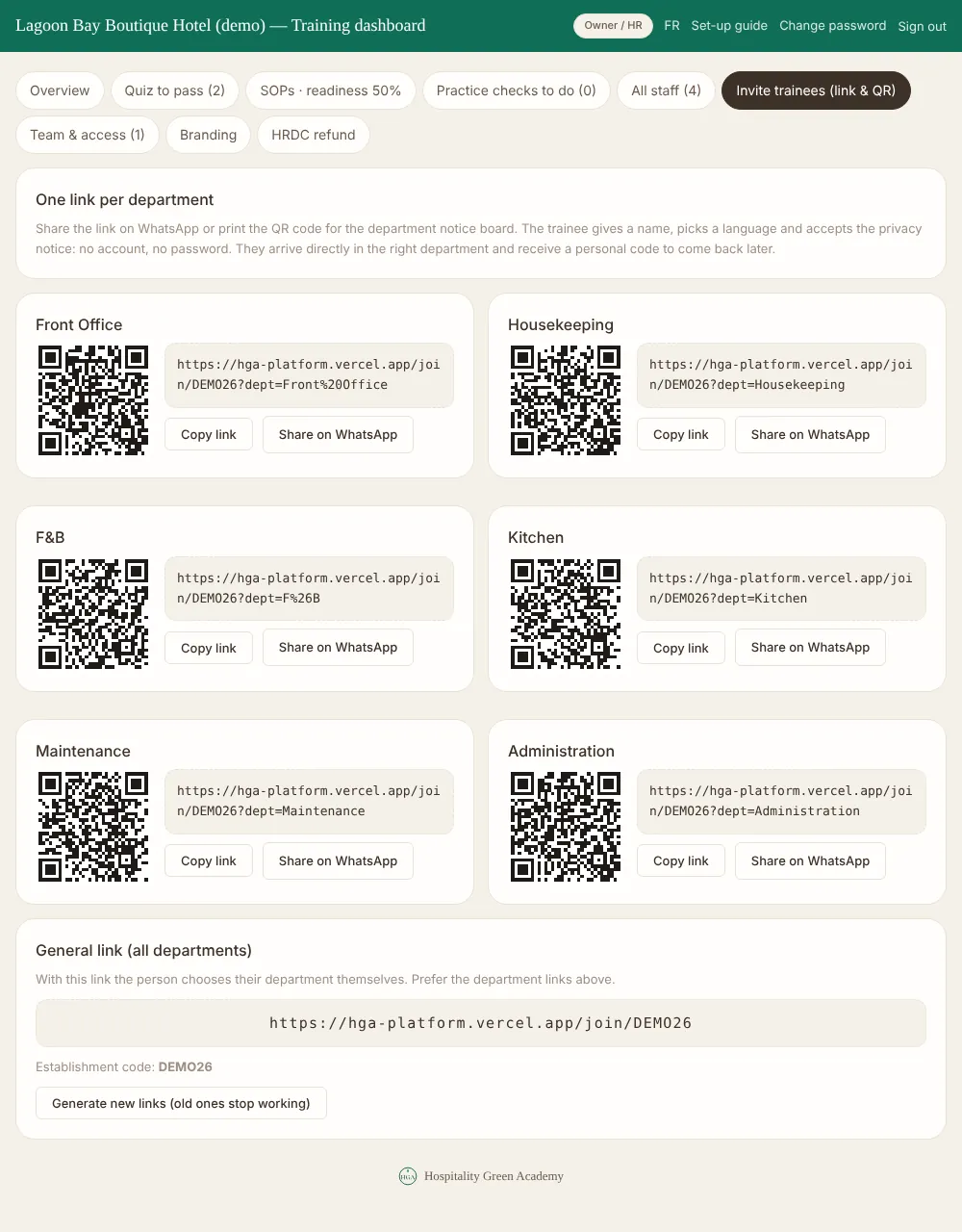
Où Onglet Invite (link & QR)

  1. Chaque département a son propre lien et son QR code.
  2. Cliquez sur Share on WhatsApp, ou imprimez le QR code pour le tableau d’affichage du personnel.
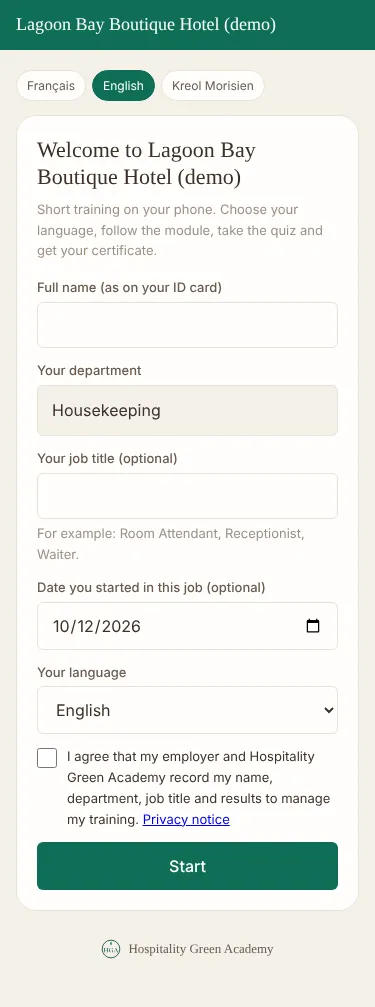
  3. L’employé saisit son nom et prénom comme sur sa carte d’identité, son poste et sa date d’arrivée, choisit sa langue (français ou anglais) et accepte la notice de confidentialité. Pas de compte, pas de mot de passe.
  4. Si vous prévoyez des remboursements HRDC, ouvrez Staff → Staff details (Informations du personnel) et saisissez une seule fois le numéro de carte d’identité de chaque personne, depuis votre dossier RH (ou collez la liste depuis Excel). Le personnel ne le tape jamais lui-même ; vous seul le voyez, et il remplit automatiquement les dossiers HRDC.

Résultat Il arrive dans le bon département et reçoit un code personnel pour revenir plus tard.

Conseil Vos superviseurs ont le même onglet pour leur propre département : ils peuvent faire cette étape eux-mêmes.

L’onglet Invite : un lien et un QR code par départementCe que l’employé voit sur son téléphone après avoir scanné le QR code

Étape 6 · Une minute par jour

Suivre la formation

Où Onglet Quiz to pass (en français : Quiz à réussir)

  1. Un module prend 15 à 20 minutes sur un téléphone. Le quiz compte 10 questions et il est réussi avec 7 bonnes réponses.
  2. Cet onglet liste toutes les personnes qui n’ont pas encore réussi.
  3. Après deux tentatives manquées, le module se verrouille. Le superviseur (ou vous) s’assure que la personne reprend la leçon, puis clique sur Allow 2 new attempts.

Résultat Vous savez à tout moment qui est formé et qui ne l’est pas.

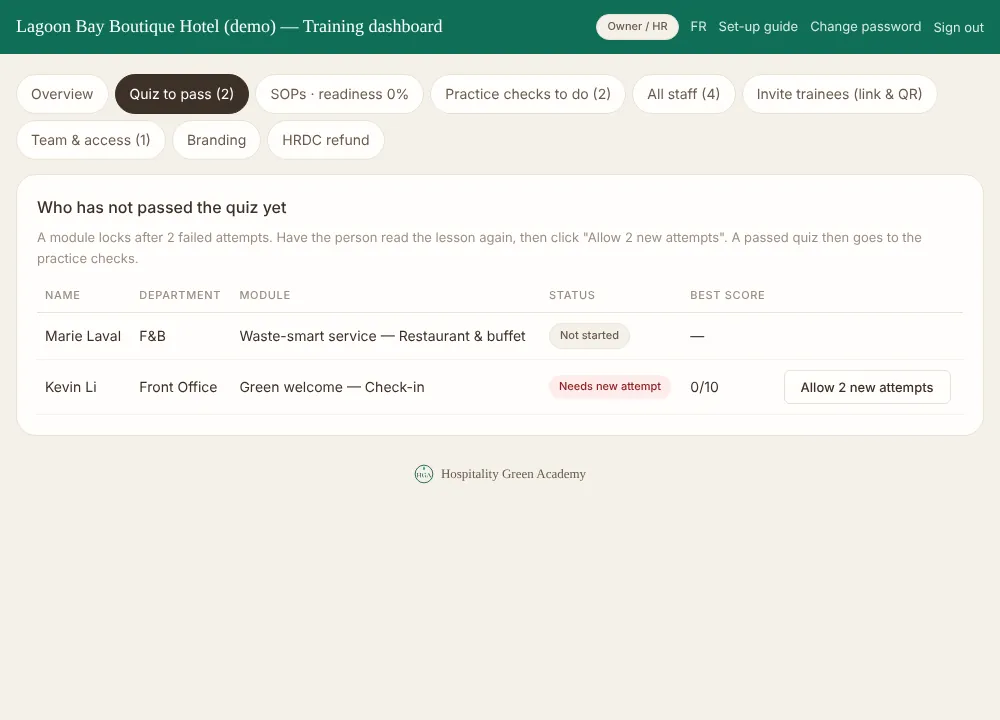
La liste du personnel qui n’a pas encore réussi un module

Étape 7 · 15 à 20 minutes par personne, une fois par semaine

Vérifier la pratique et délivrer le certificat

Où Onglet Practice checks to do (en français : Contrôles pratiques à faire)

  1. Réussir le quiz ne donne pas encore de certificat.
  2. Les contrôles sont groupés : une fois par semaine (pour un nouveau valet ou une nouvelle femme de chambre, en fin de semaines 1, 3 et 4), le superviseur clique sur Group check (Contrôle groupé) à côté du nom de l’employé et l’observe faire une chambre.
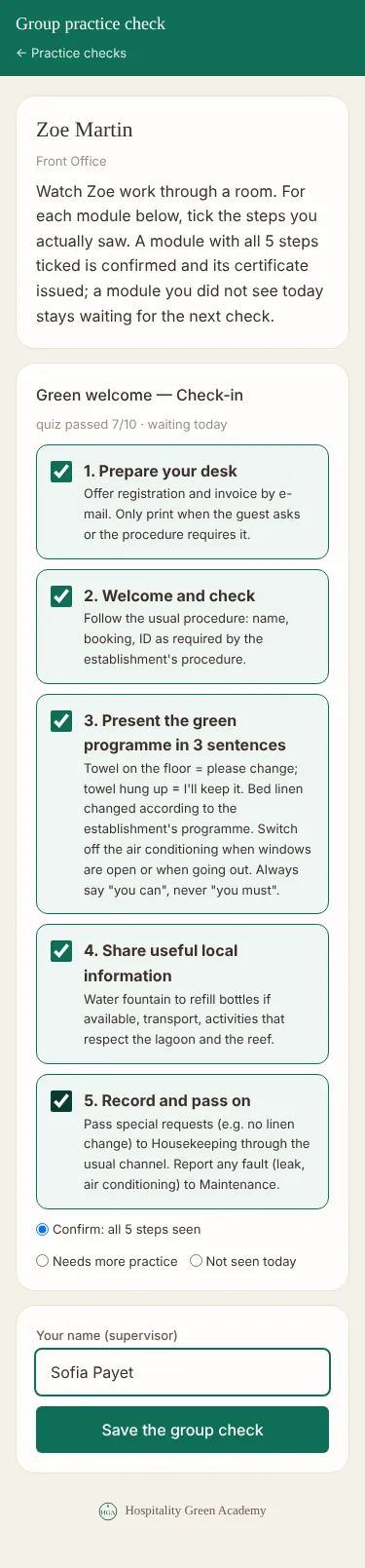
  3. Sur le téléphone, chaque module réussi depuis le dernier contrôle apparaît avec ses 5 étapes. Cochez les étapes que vous voyez. Un module dont les 5 étapes sont cochées passe sur Valider ; choisissez Besoin de plus de pratique avec une courte note si nécessaire ; laissez Pas vu aujourd’hui pour un module à contrôler la prochaine fois. Cliquez ensuite sur Enregistrer le contrôle groupé.
  4. Aucun module ne devrait attendre plus de 14 jours après son quiz. Une personne qui attend plus longtemps apparaît en rouge, et la vue d’ensemble la signale sous To do now (À faire maintenant). Open check à côté d’un module reste possible pour un contrôle ponctuel.

Résultat Le certificat est délivré à ce moment-là, avec le nom du superviseur. L’employé peut l’ouvrir et le télécharger.
Le contrôle pratique groupé sur le téléphone d’un superviseur, les étapes de chaque module cochées

Étape 8 · 2 minutes

Conserver les preuves

Où Onglet Overview

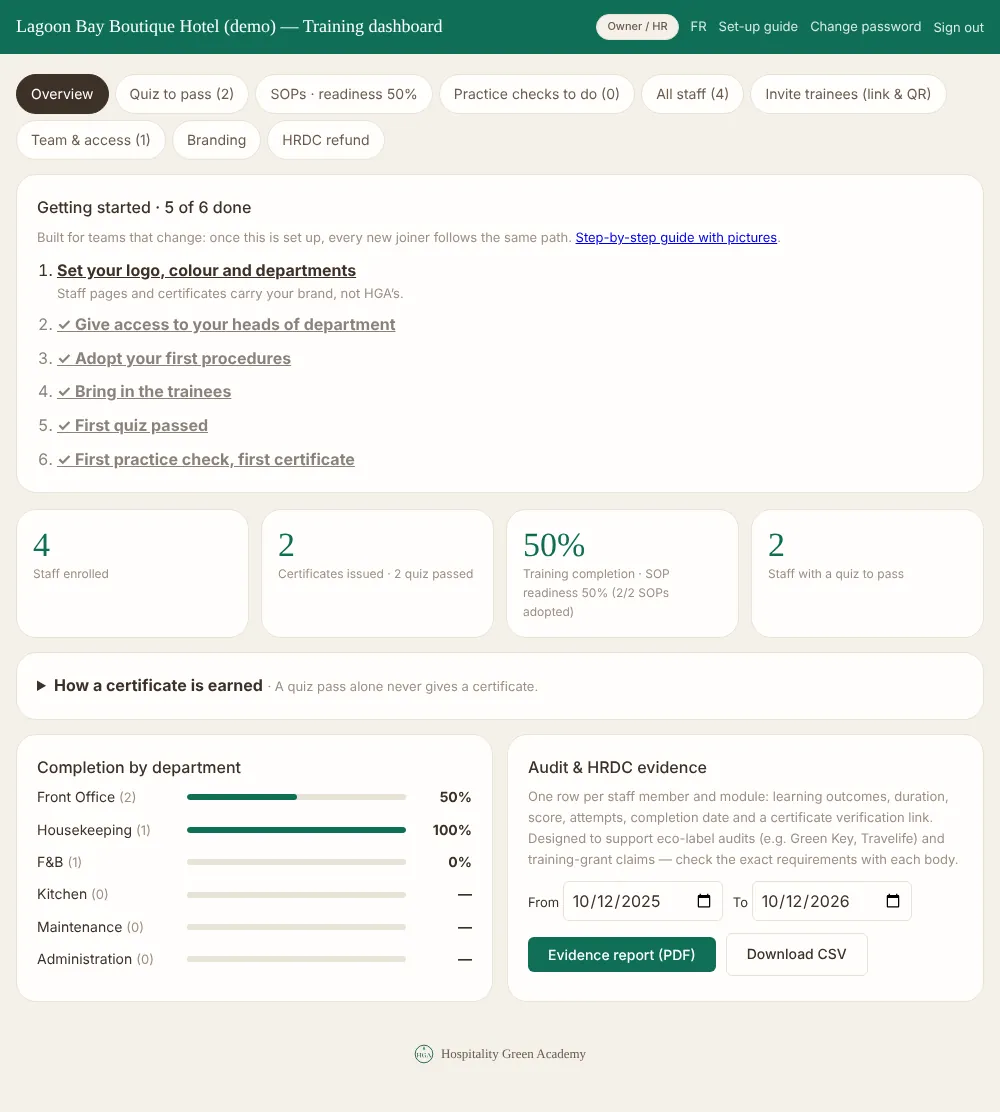
  1. Sous Audit & HRDC evidence, choisissez les dates et cliquez sur Evidence report (PDF).
  2. Download CSV donne les mêmes données pour un tableur.

Résultat Un seul document montre qui a été formé, sur quelle version de chaque module, et qui a vérifié la pratique. Il est conçu pour appuyer les audits de labels et les demandes de financement de la formation ; vérifiez les exigences exactes auprès de chaque organisme.

L’onglet Overview : la liste de démarrage, les chiffres clés et le rapport de preuves

Après la mise en place

Un nouvel employé arrive

Partagez le lien ou le QR code du département. Il suit le même parcours que les autres.

Quelqu’un quitte l’établissement

Onglet All staff, bouton Left the job. Son accès s’arrête et son dossier de formation est conservé.

Un chef de département change

Onglet Team & access, bouton Remove access, puis créez une invitation pour la nouvelle personne.

Un lien a circulé en dehors de votre équipe

Onglet Invite (link & QR), bouton Generate new links. Le personnel déjà inscrit garde son accès.

Si quelque chose ne fonctionne pas

J’ai oublié mon mot de passe.

Sur la page de connexion, cliquez sur Forgot your password? (« Mot de passe oublié ? »), saisissez votre e-mail et ouvrez le lien sur le même téléphone ou ordinateur. Une fois connecté, Change password (Changer le mot de passe) est en haut du tableau de bord.

Le lien d’invitation ne fonctionne pas.

Un lien fonctionne une seule fois et pendant 30 jours. Créez-en un nouveau dans Team & access ; vous pouvez annuler l’ancien sous Invitations waiting.

Un employé a changé de téléphone.

Il ouvre …/resume sur le nouveau téléphone et saisit son code personnel (10 caractères). Ce code est affiché sur sa page d’accueil de formation.

Un employé a perdu son code personnel.

Il s’inscrit de nouveau avec le lien du département. Marquez ensuite l’ancienne fiche Left the job pour ne pas compter la personne deux fois. Les certificats déjà délivrés restent enregistrés sous l’ancienne fiche.

Mon logo ne s’affiche pas.

L’adresse doit commencer par https:// et ouvrir l’image elle-même quand vous la collez dans un navigateur.

Le tableau de bord existe-t-il en français ?

Oui : cliquez sur FR en haut du tableau de bord, puis sur EN pour revenir à l’anglais. Les leçons, les quiz et les certificats du personnel sont en français et en anglais.

Vous préférez le faire ensemble ?

HGA réalise la mise en place avec vous en une séance.

Contacter HGA

← Retour au site